
Todos los oficios
Medir en PDF: qué herramientas lo hacen de verdad
Medir en PDF empieza por la pregunta correcta: leer el tamaño de una página no es medir un muro. Qué herramientas lo hacen, cómo calibrar y dónde se paran.
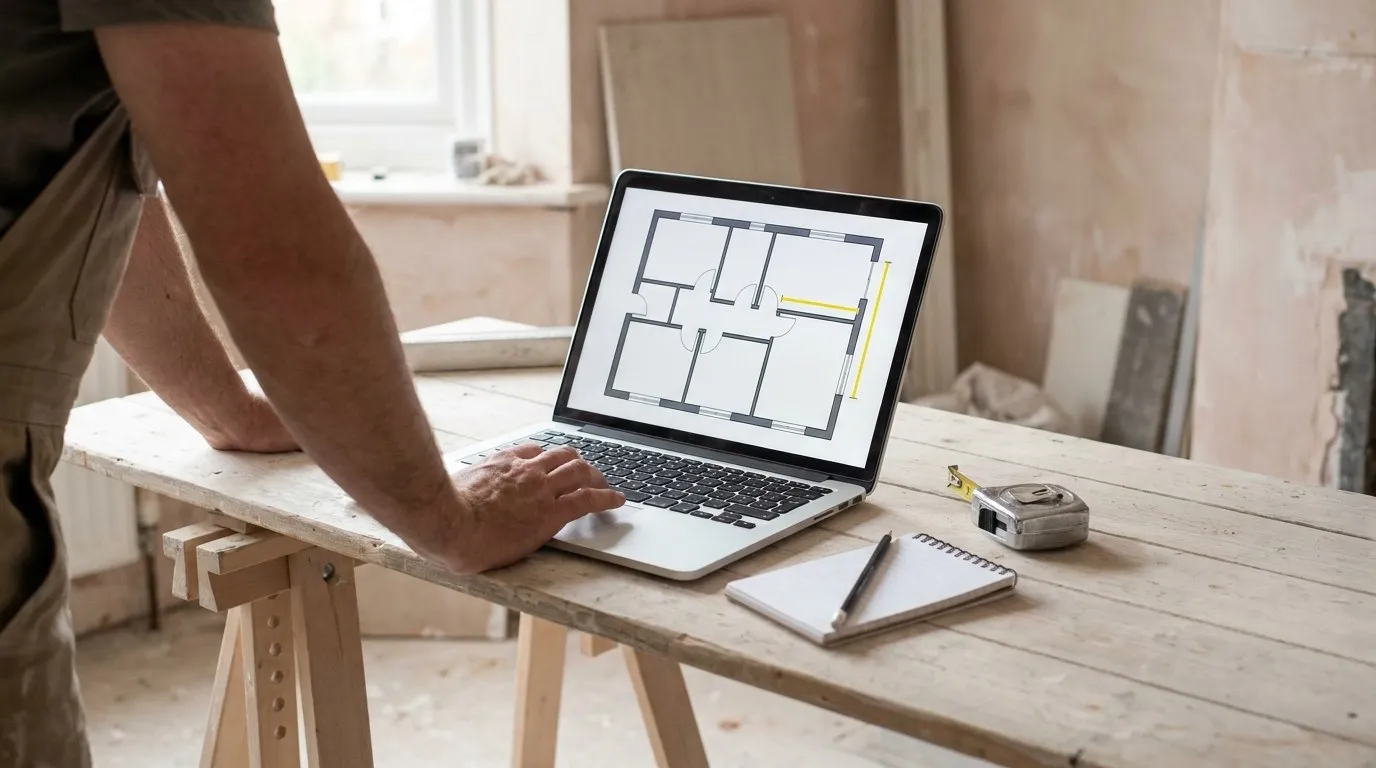
«Medir en PDF» esconde dos preguntas que casi todo el mundo confunde, y por eso tantas búsquedas terminan en una respuesta que no era la buscada. Está el tamaño de la página —el formato del papel, en milímetros— y está la dimensión real de lo que hay dibujado encima. Las dos no guardan ninguna relación entre sí. Un programa puede responder perfectamente a la primera sin saber responder a la segunda, y eso es justamente lo que ocurre la mayoría de las veces.
Este artículo separa ambas, muestra cuáles de las herramientas habituales miden realmente un objeto y explica el paso sin el cual ninguna medida vale nada.
Las dos preguntas ocultas tras «medir en PDF»
El tamaño de la página: un dato del archivo
Un PDF lleva en sus metadatos las dimensiones de su página. Un A1 mide 841 × 594 mm y un A0 mide 1189 × 841 mm, los formatos de la norma ISO 216. Esa información está escrita en el archivo, cualquier lector la lee al instante y siempre es exacta.
No dice nada del edificio. El mismo plano de vivienda puede exportarse en A3 o en A0: la vivienda no cambia de tamaño, la hoja sí.
La medida de un objeto: un cálculo, no una lectura
Sacar la longitud de un muro del plano es otra cosa. La herramienta mide primero una distancia sobre la hoja —pongamos 9,6 cm— y después la multiplica por una relación de escala para llegar a 4,80 m. Esa relación no la conoce. Hay que dársela.
Ahí es donde se separan las herramientas: casi todas saben mostrar una distancia de papel, muy pocas saben convertirla en metros de obra.
Cómo ver las dimensiones de un PDF
Si lo que necesita es el formato de la hoja —para saber en qué imprimir, o comprobar que el archivo recibido viene en el formato pedido— la respuesta está a tres clics en cualquier lector: menú Archivo → Propiedades, apartado Tamaño de página.
En macOS, la Vista Previa integrada hace lo mismo con Herramientas → Mostrar inspector, donde una regla da las dimensiones de la selección. Ojo con la trampa: ese valor está en puntos o pulgadas de papel. Seleccionar un muro y leer «3,8 cm» no le dice nada sobre el muro.
La confusión es tan habitual que aparece entre las preguntas relacionadas de Google para esta misma búsqueda. Quédese con la regla: si la cifra no cambia al cambiar la escala, es papel.
Qué herramientas saben medir de verdad en PDF
Esto es lo verificable hoy, distinguiendo bien las dos capacidades.
| Herramienta | Dimensiones de página | Medida de objeto con escala | Coste |
|---|---|---|---|
| Vista Previa (macOS) | Sí | No | Incluido |
| Visor integrado del navegador | No | No | Incluido |
| PDF-XChange Editor | Sí | Sí — distancia, perímetro, superficie, calibración | Gratis (Windows) |
| Adobe Acrobat | Sí | Pro: sí — distancia, perímetro, superficie. Reader: según el archivo | Reader gratis, Pro ~23 €/mes |
| Herramienta de mediciones | Sí | Sí + totales, conteo, exportación | Unos 19 €/mes |
Dos observaciones importan más que la propia tabla.
En Adobe, lo gratuito depende del archivo, no de usted. La documentación de Adobe es explícita: las herramientas de medición solo están disponibles para los usuarios de Acrobat Reader si el creador del PDF ha activado la función de medición. En un plano recibido de un arquitecto, esa activación casi nunca se ha hecho. El menú puede existir sin que la medición sea posible, y nada se lo advierte de antemano.
Guardar no es medir. En los lectores gratuitos se mide a menudo muy bien, y se pierde todo al cerrar el archivo. Para dos cotas de control da igual. Para una medición completa significa empezar de cero cada vez que se abre el plano.
El visor del navegador no mide. Chrome, Edge y Safari muestran el PDF sin ninguna herramienta de medición. Es el caso más frecuente entre quienes buscan esta respuesta: el plano ya está abierto en pantalla y sencillamente no hay nada donde hacer clic.
El paso que todo el mundo se salta: calibrar
Ninguna herramienta adivina la escala de un plano. El cajetín indica a veces «1/50», pero miente más de lo que se cree: en cuanto un A1 se ha reimpreso o reexportado en A3, el dibujo se ha reducido y la mención se ha quedado. Fiarse del cajetín es equivocarse en un factor constante en toda la medición, sin que ninguna cifra parezca sospechosa.
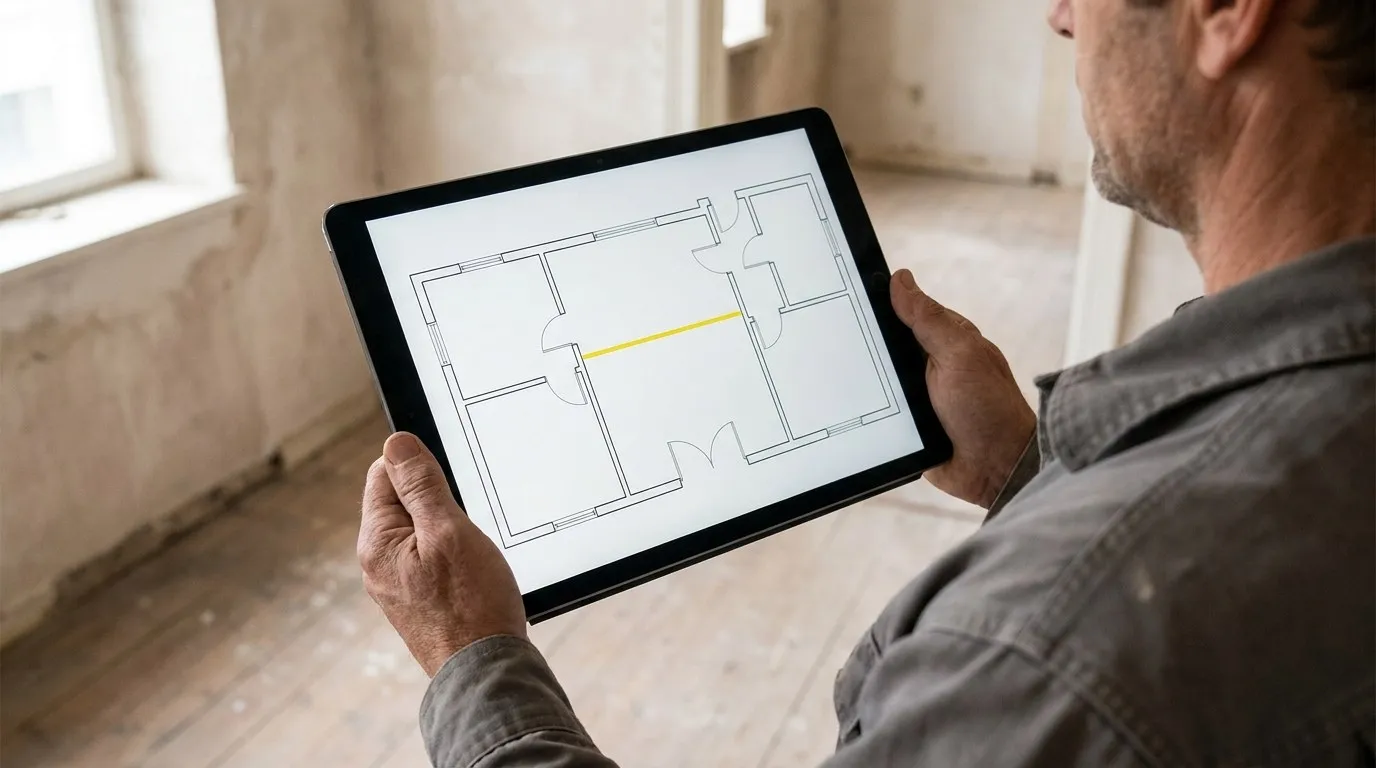
La calibración son tres gestos, idénticos de una herramienta a otra:
- Localizar una cota acotada en el dibujo, lo más larga posible: 2 metros como mínimo. Cuanto más corta sea la referencia, más se multiplica después el error del clic.
- Trazar la distancia entre sus dos extremos con la herramienta de calibración.
- Introducir el valor real. La herramienta deduce la relación y todas las medidas siguientes son correctas, sea cual sea el zoom.
Si no hay ninguna cota acotada, una puerta interior estándar da 0,83 m de paso libre y saca del apuro. El tema merece más espacio: lo desarrollamos en la guía de la escala de un plano, con la tabla de conversión y los casos en que el cajetín es falso.
Un error de calibración del 2 % pasa totalmente inadvertido en pantalla y se traduce en un 2 % de desviación en todas las cantidades del presupuesto.
Qué degrada la precisión al medir en PDF
Dos planos del mismo formato no son equivalentes, y la diferencia no se ve en pantalla.
Un PDF vectorial —exportado directamente desde AutoCAD, Revit o ArchiCAD— contiene los trazos como coordenadas. Ampliar no los engorda y el clic cae exactamente sobre la arista. Es el caso favorable: medir en PDF alcanza habitualmente un 0,5 % de desviación en superficies.
Un PDF escaneado es una fotografía de papel. Los trazos tienen tres o cuatro píxeles de ancho, el clic puede caer en cualquier punto dentro de ellos y el propio papel ha podido deformarse antes de pasar por el escáner. El error se acumula con cada punto colocado.
Pesan tres factores, en este orden:
- La longitud de la referencia de calibración. Calibrar sobre una cota de 0,80 m y medir después una fachada de 20 m multiplica por 25 el error del clic inicial. Una referencia de 5 m divide ese error por seis frente a una de 0,80 m.
- La nitidez del documento. En un escaneado, apunte siempre al centro del trazo, nunca a su borde, y mantenga el mismo criterio en ambos extremos.
- El zoom en el momento del clic. Colocar un punto al 100 % de visualización en un A0 equivale a apuntar con 2 cm de margen en obra. Ampliar antes de hacer clic cuesta dos segundos y elimina ese error.
Una comprobación sencilla vale más que cualquier ajuste: tras calibrar, mida una segunda cota acotada en otro punto del plano. Si sale correcta, la escala es buena en todas partes. Si falla un 3 %, toda la medición falla igual.
Dónde se detiene el lector PDF
Un lector mide una cosa cada vez. Es suficiente para comprobar una cota antes de contestar al teléfono. Deja de serlo en cuanto la medida sirve para presupuestar, por tres razones concretas:
- Nada se suma. Doce estancias medidas son doce números que copiar a mano en una hoja de cálculo. Cada copia es una ocasión de equivocarse.
- Nada se cuenta. Enchufes, focos, arquetas, puntos de agua: ningún lector lleva un contador por categoría.
- Nada se puede releer. El presupuesto sale, el cliente discute una cantidad y hay que rehacer la medición para saber de dónde venía la cifra.
Es el momento en que una herramienta de mediciones se vuelve rentable, y no antes. El comparativo de métodos sin imprimir enfrenta Acrobat, Bluebeam y las aplicaciones web en precios y límites reales.
Lo que añade una herramienta de mediciones
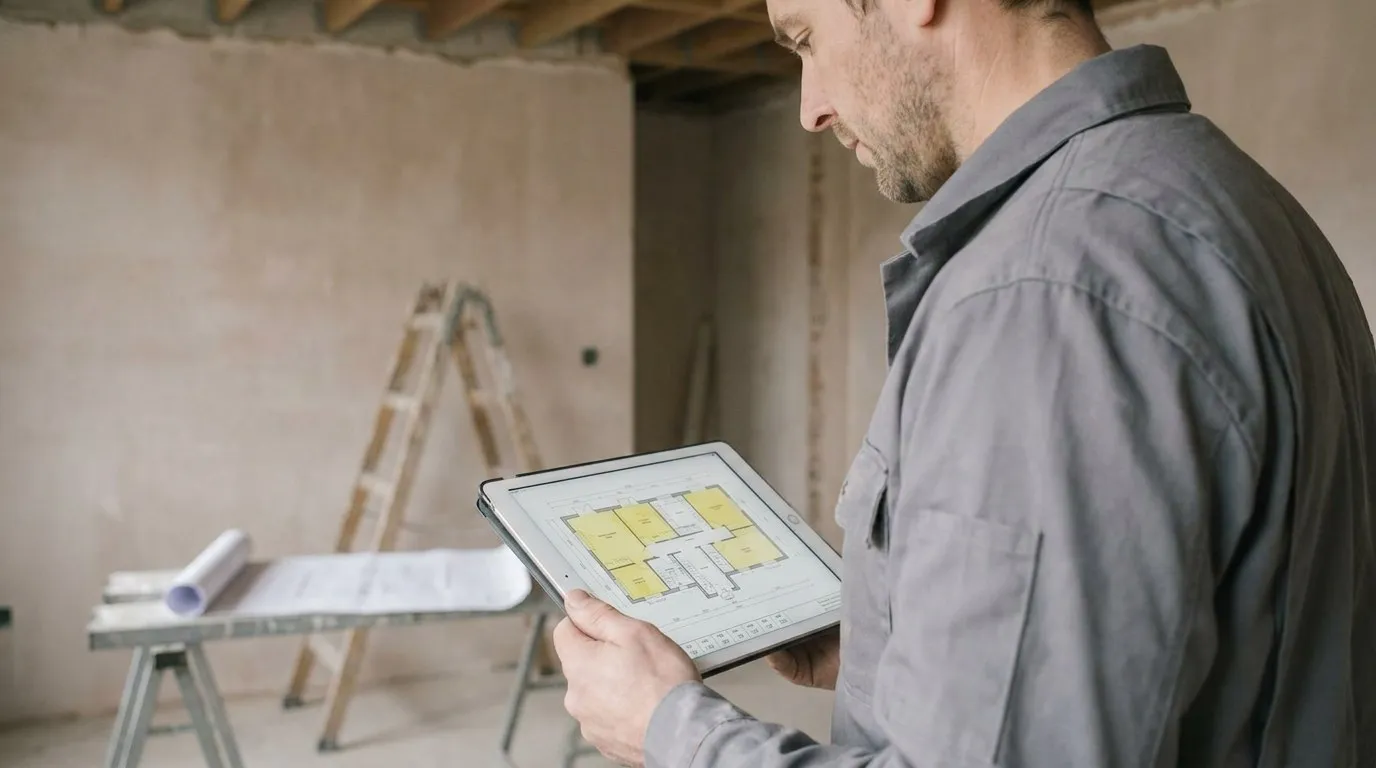
En Surplan, medir en PDF sigue siendo el mismo gesto —calibrar y luego trazar— salvo que cada medida entra en una categoría. Las superficies se suman por zona, los lineales por partida y los conteos mantienen su contador a lo largo de todas las páginas del juego de planos. Al final, un resumen y un PDF anotado salen con el presupuesto.
El plano se queda en el navegador, sin instalar nada, tableta en obra incluida. El método completo está descrito en la guía de la aplicación para medir planos PDF, y el encadenado medición → presupuesto en cómo hacer una medición sobre plano.
Adaptado a cada oficio
Las medidas útiles cambian según el lote: Mediciones pintor · Mediciones fontanero · Mediciones electricista · Mediciones alicatador · Mediciones yesero · Mediciones carpintero · Mediciones tejador · Mediciones paisajista
Resumen: primero, la pregunta correcta
Antes de buscar una herramienta, decida cuál de las dos preguntas es la suya. Si quiere el formato de la hoja, las propiedades del documento responden en tres clics y asunto terminado. Si quiere una longitud o una superficie reales, necesita una herramienta que calibre, y la calibración importa más que la elección de la herramienta.
Para dos o tres cotas, un lector gratuito capaz de calibrar hace el trabajo. En cuanto las medidas tienen que sumarse, contarse y acabar en un presupuesto, el lector se convierte en el cuello de botella.
Surplan se prueba con sus propios planos: 2 planos gratis, sin tarjeta. Abrir un plano ahora — o consultar las tarifas detalladas antes de decidirse.