

Pintor
Software de mediciones para pintor: presupuestar un plano PDF en 10 minutos
Cómo un pintor profesional presupuesta rápido y exacto desde un plano PDF, sin CAD ni hojas Excel interminables. Método, atajos y ejemplo cifrado paso a paso.
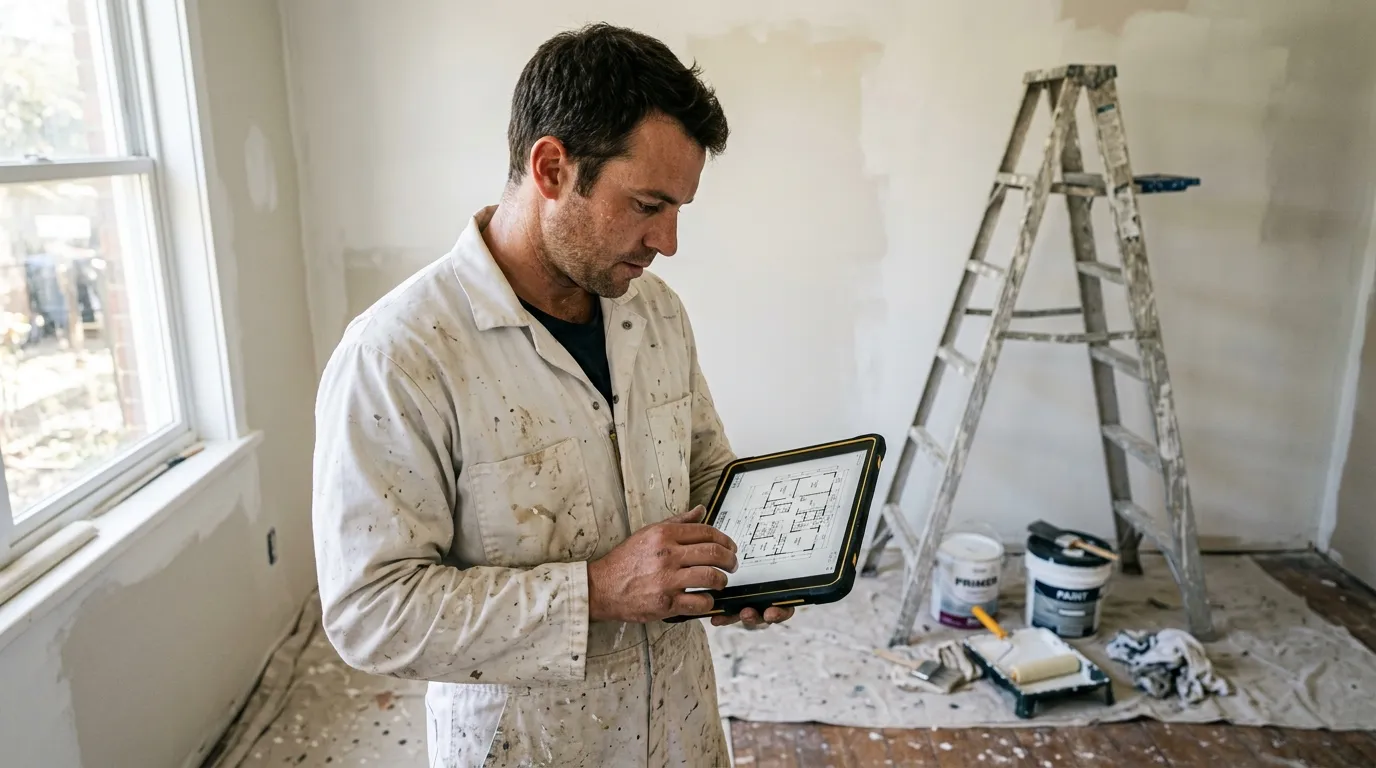
Un pintor que presupuesta rápido y exacto no solo ahorra tiempo de oficina: firma más obras y protege su margen. El problema: la mayoría de artesanos en España siguen usando una regla, un plano de papel sobre la mesa y una hoja Excel infinita. Resultado: 2 a 3 horas por presupuesto, errores de superficie, y un metro cuadrado infravalorado que se come el 8 % del margen en un piso de 80 m².
Este artículo describe el método de los pintores que ya han pasado a un software de mediciones sobre plano PDF. No un sistema empresarial de 800 € al mes: una herramienta web simple que abre directamente el PDF del cliente y lo vuelve medible. Cuente con 10 minutos para presupuestar un piso de 3 habitaciones completo, calibración incluida.
Por qué medir sobre PDF lo cambia todo para un pintor
Un pintor trabaja casi siempre con tres unidades: m² de paredes, m² de techos, ml de rodapiés. Todo lo demás (lijado, imprimación, acabado) se deduce por manos de pintura. Y estas tres unidades son exactamente lo que un software de mediciones PDF sabe calcular, siempre que se parta de un plano calibrado.
Antes: se coge la regla, se mide 4,80 m × 3,20 m, se anota 15,36 m² en la hoja. Se repite por cada estancia. Se suma. Se multiplica por 2,50 m de altura. Se restan huecos a ojo. Presupuesto al día siguiente.
Después: se abre el PDF en el navegador, se calibra una vez clicando sobre una cota conocida (“esta línea son 4,80 m”), y cada clic siguiente da directamente la longitud o superficie en metros reales. Sin regla, sin errores de lectura, sin cálculo mental.
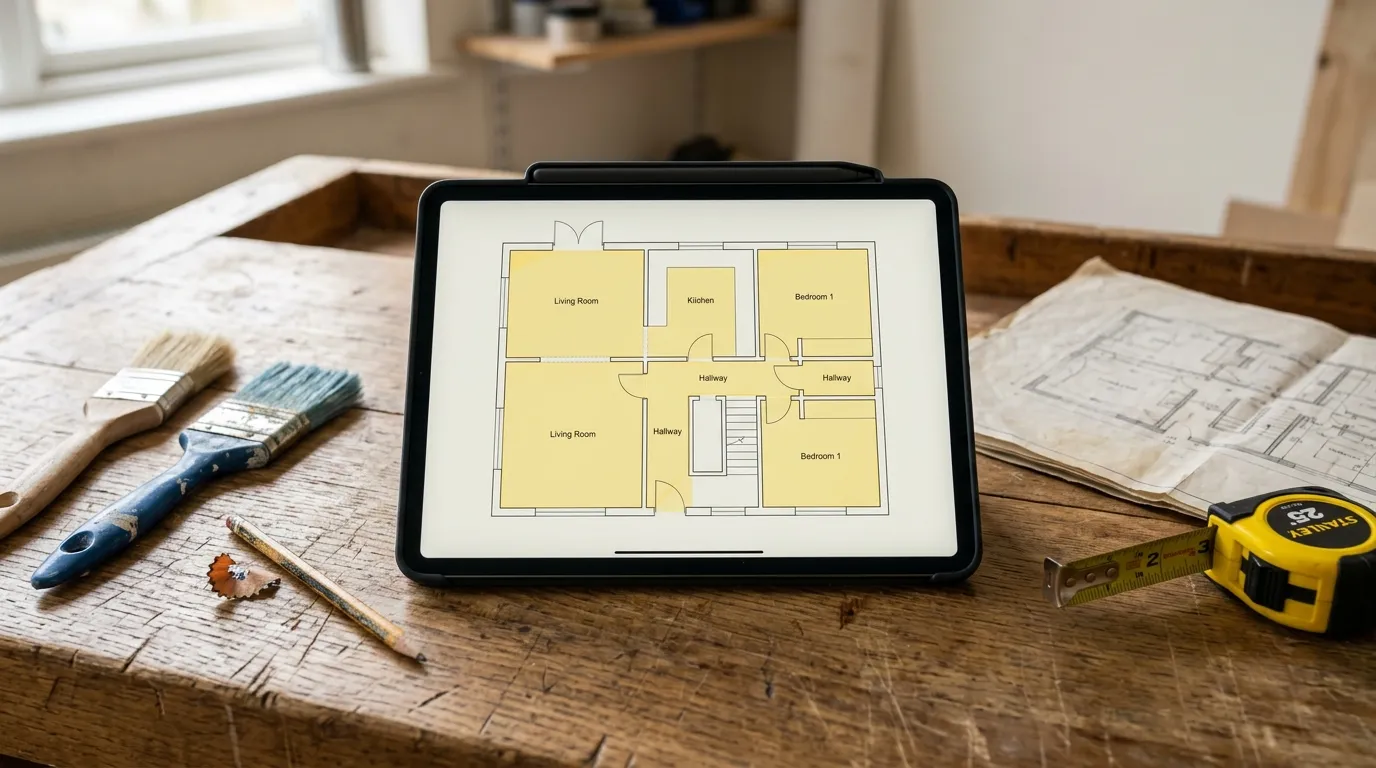
La diferencia de tiempo no es marginal. En un piso estándar de 60-80 m², la medición a papel + Excel toma de media 2 h 30. Con una herramienta PDF bien usada: 10 minutos, presupuesto exportado incluido. Esa ganancia ya justifica una suscripción de 19 € al mes: un solo presupuesto adicional firmado por trimestre amortiza el año.
Las 4 mediciones que un pintor hace sobre un plano
1. Superficie de paredes (lo grueso)
Es el 60-70 % del presupuesto de un pintor. Método:
- Trazar el perímetro de la estancia sobre el plano (polígono o rectángulo).
- Multiplicar por la altura: una sola vez en la cabecera del presupuesto, no estancia por estancia.
- Restar los huecos: puertas (2 × 0,80 × 2,04 típico por estancia), ventanas (según plano o estimadas a 1,5 m² por ventana estándar).
Un software bien hecho deja trazar el polígono y devuelve perímetro + superficie al instante. La altura se introduce una vez. Las deducciones de huecos, o se aplican a tanto alzado (20 % de la superficie de paredes en vivienda estándar), o se miden también si la alzada está disponible.
2. Superficie de techos
Lo más fácil. Superficie del suelo = superficie del techo. Si traza el polígono de la estancia para las paredes, ya tiene la superficie del techo sin esfuerzo adicional. Bonus: una buena herramienta distingue superficie en planta de superficie desarrollada cuando hay paredes inclinadas o buhardillas.
3. Metros lineales de rodapié
= Perímetro de la estancia − ancho de las puertas. El polígono ya da el perímetro. Se resta 0,80 m por puerta y listo.
4. Detalles (marcos, radiadores, puntos singulares)
Conteo simple. Un software de mediciones PDF tiene un modo “contar” que coloca un punto/icono a cada clic e incrementa un contador. Cuente puertas, radiadores, enchufes a proteger, focos a cubrir. Cada tipo se convierte en una línea del presupuesto.
Método concreto: presupuestar un piso en 10 minutos
Secuencia tipo. Hipótesis: le han enviado el plano de un piso de 65 m² con 3 dormitorios en formato PDF por correo.
Minuto 0-1: importar y calibrar. Abre el PDF en Surplan, click en la herramienta calibración, traza sobre una cota inscrita en el plano (por ejemplo el muro de 5,80 m del salón), introduce 5,80, hecho. Todas las mediciones siguientes están en metros reales.
Minuto 1-5: trazado de estancias. Por cada estancia, un polígono alrededor de las paredes. Superficie y perímetro aparecen a cada clic. El software suma automáticamente las superficies en un total vivo abajo de la pantalla.
Minuto 5-7: huecos. Cuenta puertas y ventanas con la herramienta de conteo. Total: 7 puertas, 5 ventanas.
Minuto 7-9: generación del resumen. El software exporta un PDF anotado (su plano con las superficies marcadas en color por estancia) más un resumen (tabla resumen de superficies y metros lineales por estancia). También obtiene un CSV para copiar en su software de presupuestos.
Minuto 9-10: paso a presupuesto. Aplica sus precios por m² (imprimación, 2 manos acrílico, acabado) a cada línea del resumen. Presupuesto listo para enviar.
Compárelo con el escenario regla + Excel. La diferencia no es solo el tiempo: es también que adjunta el plano anotado al presupuesto. El cliente ve al instante de qué le habla. Las disputas de tipo “ah pero yo no sabía que esa estancia entraba” desaparecen.
Comparativa: regla, Excel, Bluebeam, Surplan
| Plano papel + regla | Excel + calculadora | Bluebeam Revu | Surplan | |
|---|---|---|---|---|
| Tiempo medio (piso 65 m²) | 2 h 30 | 1 h 45 | 25 min | 10 min |
| Precisión (% error) | ±5 % | ±3 % | ±0,5 % | ±0,5 % |
| Plano anotado en presupuesto | no | no | sí (markup) | sí (PDF anotado + resumen) |
| Aprendizaje | nulo | ~1 h Excel | 3-5 días formación | < 10 min |
| Coste mensual | 0 € | 0 € (~9 €/mes Office) | ~28 €/mes (~330 €/año) | 19 €/mes (190 €/año) |
| Alojamiento datos | local | local | Estados Unidos | Francia (París, UE) |
Bluebeam sigue siendo la referencia absoluta en grandes estudios de arquitectura y contratistas mayores. Para un pintor autónomo o un equipo de 2 a 5, está sobredimensionado: paga el 90 % de funciones que nunca usará.
Errores típicos a evitar
Olvidar calibrar
Es el error nº 1 del principiante. El PDF se abre, traza, obtiene una superficie… en unidades PDF arbitrarias. Sin calibración, el número no significa nada. Cualquier herramienta seria se niega a medir hasta que se calibre. Compruebe este comportamiento antes de comprometerse con un software.
Calibrar sobre una cota que no lo es
Si el plano fue impreso y re-escaneado, las cotas anotadas pueden ser inexactas. Prefiera una cota arquitectónica principal (la longitud de fachada, el ancho de una estancia marcado por el arquitecto) antes que un punto distante.
Medir estancia por estancia en lugar de globalizar
Un pintor no factura al milímetro. Gana tiempo trazando un solo polígono por estancia (no muro a muro) y gestionando las deducciones de huecos globalmente (por ejemplo “−8 % del lineal mural por huecos en vivienda estándar”).
No adjuntar el plano anotado al presupuesto
Es gratis en cualquier herramienta moderna, y marca la diferencia entre un presupuesto “amateur” y uno “pro”. El cliente visualiza. Firma más rápido.
Preguntas frecuentes
¿Hace falta un PC potente para hacer mediciones sobre PDF?
No. Una herramienta moderna como Surplan funciona en el navegador, en cualquier portátil de los últimos 5 años. Sin tarjeta gráfica, sin instalación, sin IT. Un MacBook Air o un Windows de entrada bastan.
¿El PDF tiene que ser vectorial o vale un escaneo?
Ambos funcionan. Un PDF vectorial (salido de AutoCAD, Revit, ArchiCAD) será ultra-nítido incluso al 800 % zoom. Un escaneo de un plano papel también vale, siempre que haya una cota legible en algún lado para calibrar. La precisión es casi equivalente una vez calibrado.
¿Y si el plano no tiene ninguna cota inscrita?
Caso raro pero real. Puede calibrar contra un objeto conocido: una puerta estándar mide 0,80 m, una taza WC unos 0,40 m de ancho. La precisión rondará ±2 %, suficiente para presupuestar pintura donde de todos modos aplica un margen de seguridad.
¿Cuánto cuesta un software de mediciones para un pintor autónomo?
Surplan cuesta 19 € sin IVA al mes o 190 € sin IVA al año (~17 % de descuento, ~2 meses gratis). Sin compromiso, cancelable con un clic. Es más del 40 % más barato que equivalentes estadounidenses tipo Bluebeam. 2 planos gratis, sin tarjeta ni límite de tiempo.
¿Mis planos y datos de clientes están seguros?
Con Surplan, sí: sus planos y mediciones están alojados en Francia (París) en Supabase, sobre infraestructura AWS. Cifrado en reposo y en tránsito. Sigue siendo propietario de sus datos y puede exportarlos cuando quiera. RGPD nativo.
¿Sustituye a mi software de presupuestos (PRESTO, Arquímedes, FIEBDC)?
No, es complementario. Surplan calcula superficies y lineales desde el plano. Exporta a CSV y vuelca las líneas en su software de presupuestos habitual. La separación es intencionada: cada herramienta hace lo que mejor sabe.
En resumen
Un pintor que pasa de 2 h 30 a 10 minutos por presupuesto no solo ahorra tiempo: libera ancho de banda para ver más obras, hacer más visitas, firmar más contratos. Es la diferencia entre sufrir la oficina y dominarla.
Si quiere probar sin compromiso, los 2 planos gratuitos de Surplan no piden tarjeta. Importe uno de sus PDF, calibre, mida. Sabrá en 20 minutos si la herramienta encaja con su forma de trabajar.