
Tous corps de métier
Mesurer sur PDF : quels outils le font vraiment
Mesurer sur PDF sans se tromper de question : lire les dimensions d'une page n'est pas mesurer un mur. Les outils qui le font, la calibration, les limites.
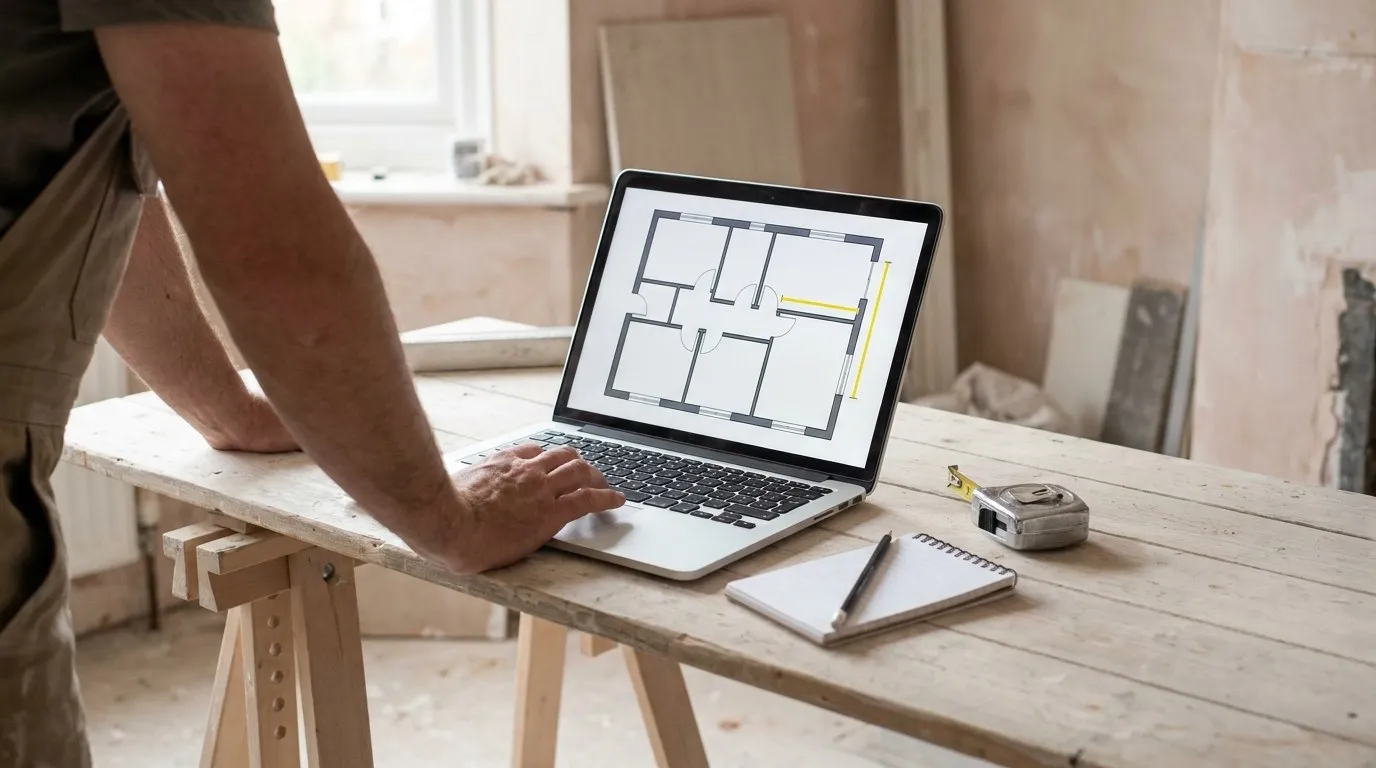
« Mesurer sur PDF » recouvre deux questions que presque tout le monde confond, et c’est la raison pour laquelle tant de recherches se terminent par une réponse à côté. Il y a la taille de la page — le format du papier, en millimètres — et il y a la dimension réelle de ce qui est dessiné dessus. Les deux n’ont aucun rapport l’une avec l’autre. Un logiciel peut répondre parfaitement à la première sans savoir répondre à la seconde, et c’est exactement ce qui se passe la plupart du temps.
Cet article sépare les deux, montre lesquels des outils courants savent réellement mesurer un objet, et explique l’étape sans laquelle aucune mesure ne vaut rien.
Les deux questions cachées derrière « mesurer sur PDF »
La taille de la page : une donnée du fichier
Un PDF porte dans ses métadonnées les dimensions de sa page. Un A1 fait 841 × 594 mm, un A0 fait 1189 × 841 mm — les formats de la norme ISO 216. Cette information est écrite dans le fichier, n’importe quel lecteur la lit instantanément, et elle est toujours exacte.
Elle ne dit rien du bâtiment. Le même plan de maison peut être exporté en A3 ou en A0 : la maison ne change pas de taille, la feuille si.
La mesure d’un objet : un calcul, pas une lecture
Relever la longueur d’un mur sur le plan, c’est autre chose. L’outil mesure d’abord une distance sur la feuille — mettons 9,6 cm — puis la multiplie par un rapport d’échelle pour obtenir 4,80 m. Ce rapport, il ne le connaît pas. Il faut le lui donner.
C’est là que se joue la différence entre les outils : presque tous savent afficher une distance de papier, très peu savent la convertir en mètres de chantier.
Comment voir les dimensions d’un PDF
Si votre besoin est le format de la feuille — pour savoir sur quoi imprimer, ou vérifier qu’un fichier reçu est bien au format demandé — la réponse tient en trois clics dans n’importe quel lecteur : menu Fichier → Propriétés, rubrique Taille de la page.
Sur macOS, l’Aperçu intégré fait la même chose via Outils → Afficher l’inspecteur, où une règle donne les dimensions de la sélection. Attention au piège : cette valeur est en points ou en pouces de papier. Sélectionner un mur et lire « 3,8 cm » ne vous apprend rien sur le mur.
Cette confusion est si répandue qu’elle remonte dans les questions associées de Google sur cette requête. Retenez la règle : si le chiffre ne bouge pas quand vous changez d’échelle, c’est du papier.
Quels outils savent vraiment mesurer sur PDF
Voici ce qui est vérifiable aujourd’hui, en distinguant bien les deux capacités.
| Outil | Dimensions de page | Mesure d’objet avec échelle | Coût |
|---|---|---|---|
| Aperçu (macOS) | Oui | Non | Inclus |
| Lecteur intégré du navigateur | Non | Non | Inclus |
| PDF-XChange Editor | Oui | Oui — distance, périmètre, surface, calibration | Gratuit (Windows) |
| Adobe Acrobat | Oui | Pro : oui — distance, périmètre, surface. Reader : selon le document | Reader gratuit, Pro ~23 €/mois |
| Outil de métré dédié | Oui | Oui + totaux, comptage, export | 19 €/mois environ |
Deux remarques comptent plus que le tableau lui-même.
Chez Adobe, le gratuit dépend du fichier, pas de vous. La documentation d’Adobe est explicite : les outils de mesure ne sont accessibles aux utilisateurs d’Acrobat Reader que si le créateur du PDF a activé la fonction de mesure. Sur un plan reçu d’un architecte, cette activation n’a quasiment jamais été faite. Le menu peut donc exister sans que la mesure soit possible — et rien ne vous prévient à l’avance.
La sauvegarde n’est pas la mesure. Sur les lecteurs gratuits, on mesure souvent très bien — et on perd tout à la fermeture du fichier. Pour deux cotes de contrôle c’est sans importance. Pour un métré complet, cela veut dire recommencer à chaque ouverture.
Le lecteur du navigateur ne mesure pas. Chrome, Edge et Safari affichent le PDF sans aucun outil de mesure. C’est le cas le plus fréquent chez ceux qui cherchent cette réponse : le plan est déjà ouvert à l’écran, et il n’y a simplement rien à cliquer.
L’étape que tout le monde saute : calibrer
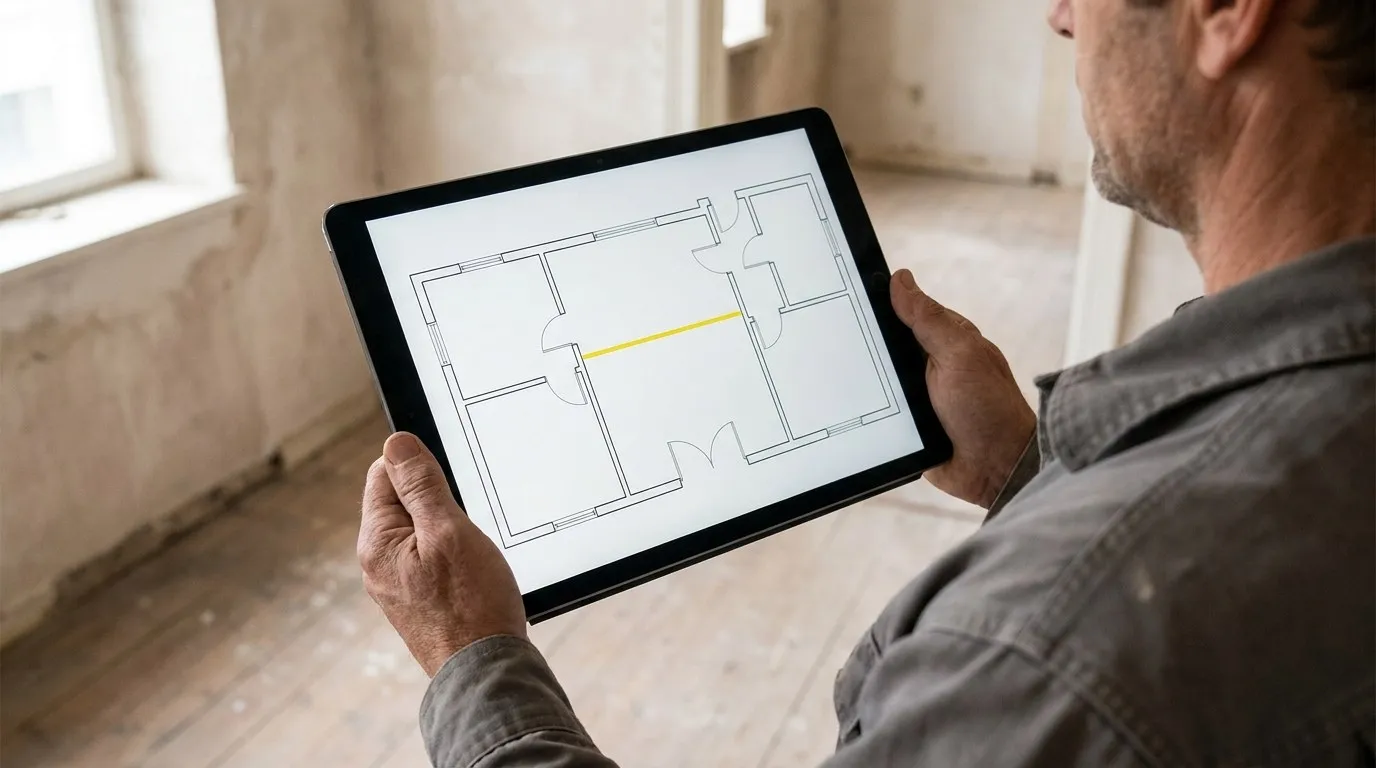
Aucun outil ne devine l’échelle d’un plan. Le cartouche indique parfois « 1/50 », mais il ment plus souvent qu’on ne le croit : dès qu’un A1 a été réimprimé ou ré-exporté en A3, le dessin a été réduit et la mention est restée. Se fier au cartouche, c’est se tromper d’un facteur constant sur l’intégralité du métré, sans qu’aucun chiffre n’ait l’air suspect.
La calibration se fait en trois gestes, identiques d’un outil à l’autre :
- Repérer une cote annotée sur le dessin, la plus longue possible — au moins 2 mètres. Plus la référence est courte, plus l’erreur de clic se multiplie ensuite.
- Tracer la distance entre ses deux extrémités avec l’outil de calibration.
- Saisir la valeur réelle. L’outil en déduit le rapport, et toutes les mesures suivantes sont justes, quel que soit le zoom.
Si aucune cote n’est annotée, une porte intérieure standard donne 0,83 m de passage et dépanne honorablement. Le sujet mérite d’être creusé : nous l’avons détaillé dans le guide de l’échelle d’un plan, avec le tableau de conversion et les cas où le cartouche est faux.
Une erreur de calibration de 2 % passe totalement inaperçue à l’écran, et se traduit par 2 % d’écart sur toutes les quantités du devis.
Ce qui dégrade la précision d’une mesure sur PDF
Deux plans au même format ne se valent pas, et l’écart ne se voit pas à l’écran.
Un PDF vectoriel — export direct depuis AutoCAD, Revit ou ArchiCAD — contient les traits sous forme de coordonnées. Zoomer ne les épaissit pas, et le clic tombe exactement sur l’arête. C’est le cas favorable : mesurer sur PDF y atteint couramment 0,5 % d’écart sur les surfaces.
Un PDF scanné est une photographie de papier. Les traits font trois ou quatre pixels de large, le clic peut se poser n’importe où dedans, et le papier lui-même a pu se déformer avant le passage au scanner. L’erreur se cumule à chaque point posé.
Trois facteurs pèsent, dans cet ordre :
- La longueur de la référence de calibration. Calibrer sur une cote de 0,80 m puis mesurer une façade de 20 m multiplie par 25 l’erreur du clic initial. Une référence de 5 m divise cette erreur par six par rapport à une référence de 0,80 m.
- La netteté du document. Sur un scan, visez systématiquement le milieu du trait, jamais son bord, et gardez la même convention sur les deux extrémités.
- Le zoom au moment du clic. Poser un point à 100 % d’affichage sur un A0 revient à viser à 2 cm près sur le chantier. Zoomer avant de cliquer coûte deux secondes et supprime cette erreur.
Un contrôle simple vaut tous les réglages : après calibration, mesurez une seconde cote annotée ailleurs sur le plan. Si elle tombe juste, l’échelle est bonne partout. Si elle est fausse de 3 %, tout le métré l’est aussi.
Où le lecteur PDF s’arrête
Un lecteur mesure une chose à la fois. C’est suffisant pour vérifier une cote avant de répondre au téléphone. Ça ne l’est plus dès que la mesure sert à chiffrer, pour trois raisons concrètes :
- Rien ne s’additionne. Douze pièces mesurées, ce sont douze nombres à recopier à la main dans un tableur. Chaque recopie est une occasion de se tromper.
- Rien ne se compte. Les prises, les spots, les regards, les points d’eau : aucun lecteur ne tient un compteur par catégorie.
- Rien ne se relit. Le devis part, le client conteste une quantité, et il faut refaire le relevé pour retrouver d’où venait le chiffre.
C’est le moment où un outil de métré devient rentable, et pas avant. La Fédération Française du Bâtiment consacre d’ailleurs un dossier au choix d’une solution numérique de métré, utile pour situer les familles d’outils avant de comparer les prix. Si vous êtes sur le point de comparer les solutions du marché, le comparatif des méthodes sans imprimer confronte Acrobat, Bluebeam et les applications web sur prix et limites réelles.
Ce que fait un outil de métré en plus
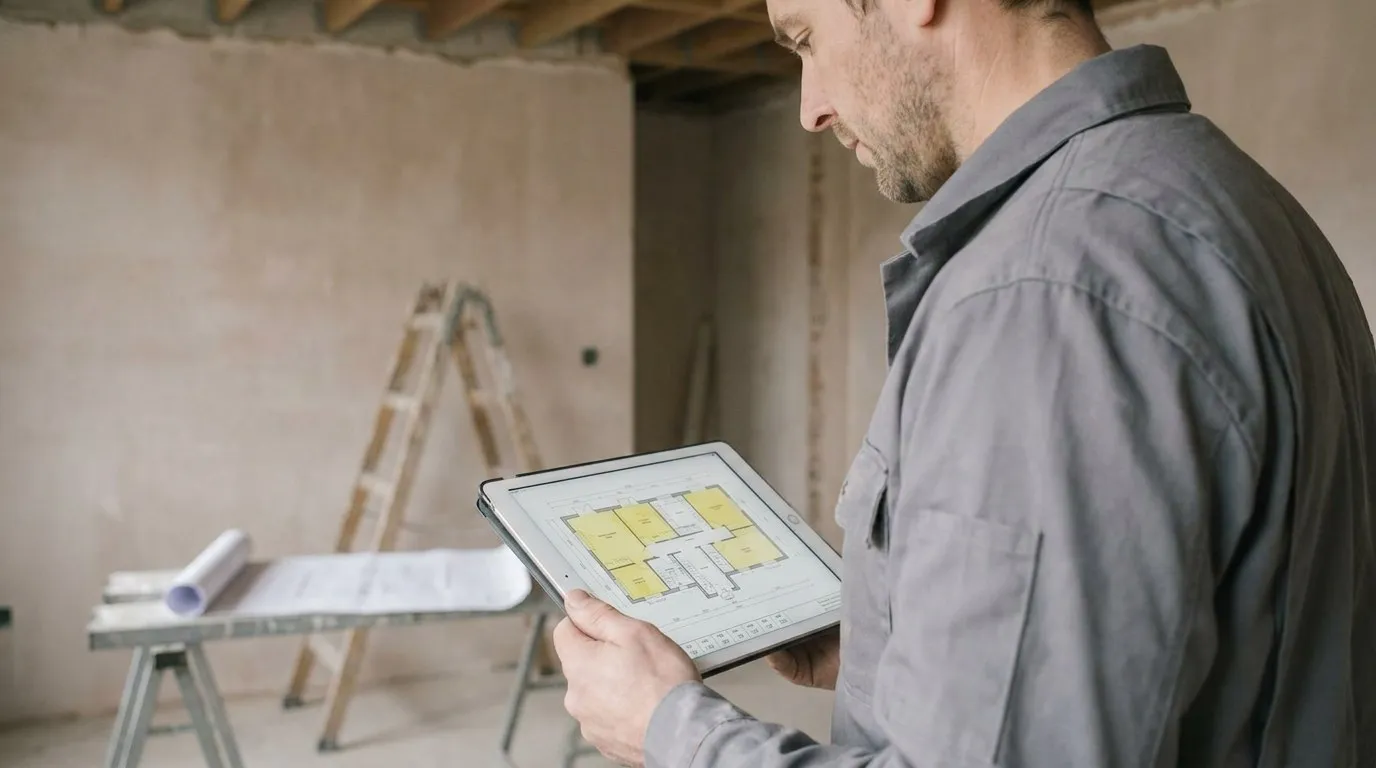
Sur Surplan, mesurer sur PDF reste le même geste — calibrer, puis tracer — mais chaque mesure rejoint une catégorie. Les surfaces s’additionnent par zone, les linéaires par poste, les comptages tiennent leur compteur à travers toutes les pages du jeu de plans. À la fin, un récapitulatif et un PDF annoté partent avec le devis.
Le plan reste dans le navigateur, sans installation, y compris sur tablette en chantier. La méthode complète est décrite dans le guide de l’application de mesure de plan PDF, et l’enchaînement métré → chiffrage dans les 5 étapes d’un métré sur plan.
Adapté à chaque corps de métier
Les mesures utiles diffèrent selon le lot : Métré peintre · Métré plombier · Métré électricien · Métré carreleur · Métré plâtrier · Métré menuisier · Métré couvreur · Métré paysagiste
Récap : la bonne question d’abord
Avant de chercher un outil, tranchez laquelle des deux questions est la vôtre. Si vous voulez le format de la feuille, les propriétés du document répondent en trois clics et c’est terminé. Si vous voulez une longueur ou une surface réelle, il vous faut un outil qui calibre — et la calibration compte davantage que le choix de l’outil.
Pour deux ou trois cotes, un lecteur gratuit capable de calibrer fait le travail. Dès que les mesures doivent s’additionner, se compter et repartir dans un devis, le lecteur devient le goulot d’étranglement.
Surplan se teste sur vos propres plans : 2 plans gratuits, sans carte bancaire. Ouvrir un plan maintenant — ou consulter les tarifs détaillés avant de vous décider.