

Alle Gewerke
Auf PDF messen: welche Werkzeuge es wirklich können
Auf PDF messen beginnt mit der richtigen Frage: das Seitenformat abzulesen ist kein Aufmaß. Welche Werkzeuge es können, wie kalibriert wird, wo Schluss ist.
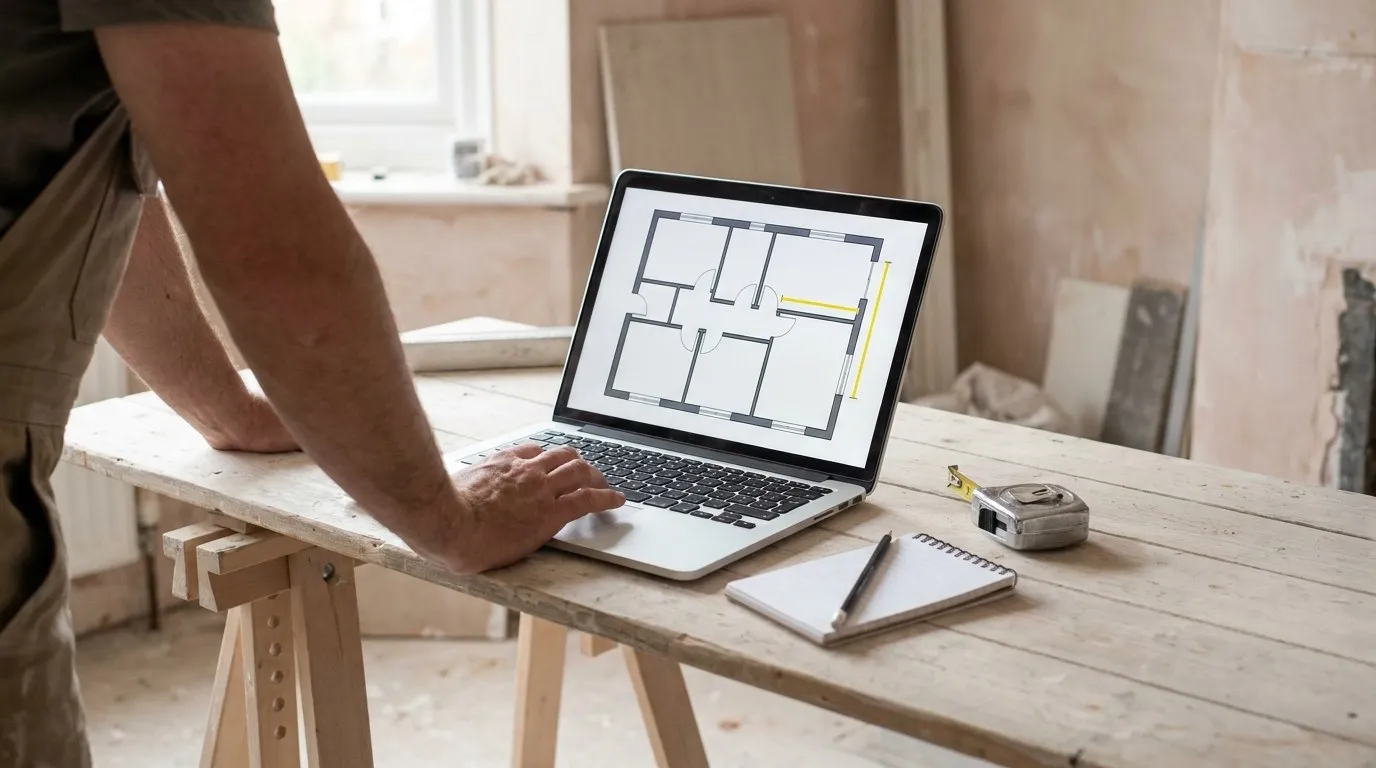
„Auf PDF messen” umfasst zwei Fragen, die fast alle miteinander verwechseln — und genau deshalb enden so viele Suchen bei der falschen Antwort. Es gibt die Größe der Seite, also das Papierformat in Millimetern, und es gibt die tatsächliche Abmessung dessen, was darauf gezeichnet ist. Beide haben nichts miteinander zu tun. Eine Software kann die erste Frage perfekt beantworten und an der zweiten scheitern, und meistens ist genau das der Fall.
Dieser Artikel trennt beides, zeigt welche der gängigen Werkzeuge tatsächlich ein Bauteil vermessen, und erklärt den Schritt, ohne den keine Messung etwas wert ist.
Die zwei Fragen hinter „auf PDF messen”
Das Seitenformat: eine Eigenschaft der Datei
Ein PDF trägt seine Seitenmaße in den Metadaten. Ein A1 misst 841 × 594 mm, ein A0 misst 1189 × 841 mm — die Formate der Norm ISO 216. Diese Angabe steht in der Datei, jeder Reader liest sie sofort, und sie stimmt immer.
Über das Gebäude sagt sie nichts. Derselbe Wohnhausplan lässt sich als A3 oder als A0 exportieren: das Haus ändert seine Größe nicht, das Blatt schon.
Das Aufmaß eines Bauteils: eine Rechnung, kein Ablesen
Die Länge einer Wand aus dem Plan abzugreifen ist etwas anderes. Das Werkzeug misst zunächst eine Strecke auf dem Blatt — sagen wir 9,6 cm — und multipliziert sie mit einem Maßstabsverhältnis, um auf 4,80 m zu kommen. Dieses Verhältnis kennt es nicht. Man muss es ihm geben.
Genau hier trennen sich die Werkzeuge: fast alle können eine Papierstrecke anzeigen, nur wenige können sie in Baustellenmeter umrechnen.
Wie man die Abmessungen eines PDFs sieht
Wenn Sie das Blattformat brauchen — um zu wissen, worauf gedruckt wird, oder um zu prüfen, ob eine erhaltene Datei dem geforderten Format entspricht — liegt die Antwort drei Klicks entfernt in jedem Reader: Menü Datei → Eigenschaften, Eintrag Seitengröße.
Unter macOS macht die eingebaute Vorschau dasselbe über Werkzeuge → Inspektor einblenden, wo ein Lineal die Maße der Auswahl angibt. Vorsicht mit der Falle: dieser Wert steht in Punkt oder Zoll Papier. Eine Wand auszuwählen und „3,8 cm” abzulesen sagt nichts über die Wand.
Diese Verwechslung ist so verbreitet, dass sie bei genau dieser Suche in Googles verwandten Fragen auftaucht. Merken Sie sich die Regel: ändert sich die Zahl beim Maßstabswechsel nicht, ist es Papier.
Welche Werkzeuge wirklich auf PDF messen können
Das ist der heute überprüfbare Stand, sauber nach den beiden Fähigkeiten getrennt.
| Werkzeug | Seitenformat | Aufmaß mit Maßstab | Kosten |
|---|---|---|---|
| Vorschau (macOS) | Ja | Nein | Enthalten |
| Eingebauter Browser-Viewer | Nein | Nein | Enthalten |
| PDF-XChange Editor | Ja | Ja — Strecke, Umfang, Fläche, Kalibrierung | Kostenlos (Windows) |
| Adobe Acrobat | Ja | Pro: ja — Strecke, Umfang, Fläche. Reader: je nach Datei | Reader kostenlos, Pro ~23 €/Monat |
| Dediziertes Aufmaß-Werkzeug | Ja | Ja + Summen, Stückzählung, Export | Rund 19 €/Monat |
Zwei Anmerkungen wiegen schwerer als die Tabelle selbst.
Bei Adobe hängt „kostenlos” von der Datei ab, nicht von Ihnen. Adobes eigene Dokumentation ist eindeutig: die Messwerkzeuge stehen Acrobat-Reader-Nutzern nur zur Verfügung, wenn der Ersteller des PDFs die Messfunktion aktiviert hat. Bei einem Plan vom Architekten ist das so gut wie nie geschehen. Das Menü kann also da sein, ohne dass gemessen werden kann — und nichts warnt Sie vorher.
Speichern ist nicht Messen. In kostenlosen Readern misst man oft sehr gut — und verliert alles beim Schließen der Datei. Für zwei Kontrollmaße ist das egal. Für ein vollständiges Aufmaß heißt es: bei jedem Öffnen von vorn anfangen.
Der Browser-Viewer misst nicht. Chrome, Edge und Safari zeigen das PDF ohne jedes Messwerkzeug an. Das ist der häufigste Fall bei denen, die nach dieser Antwort suchen: der Plan ist bereits am Bildschirm offen, und es gibt schlicht nichts anzuklicken.
Der Schritt, den alle überspringen: kalibrieren
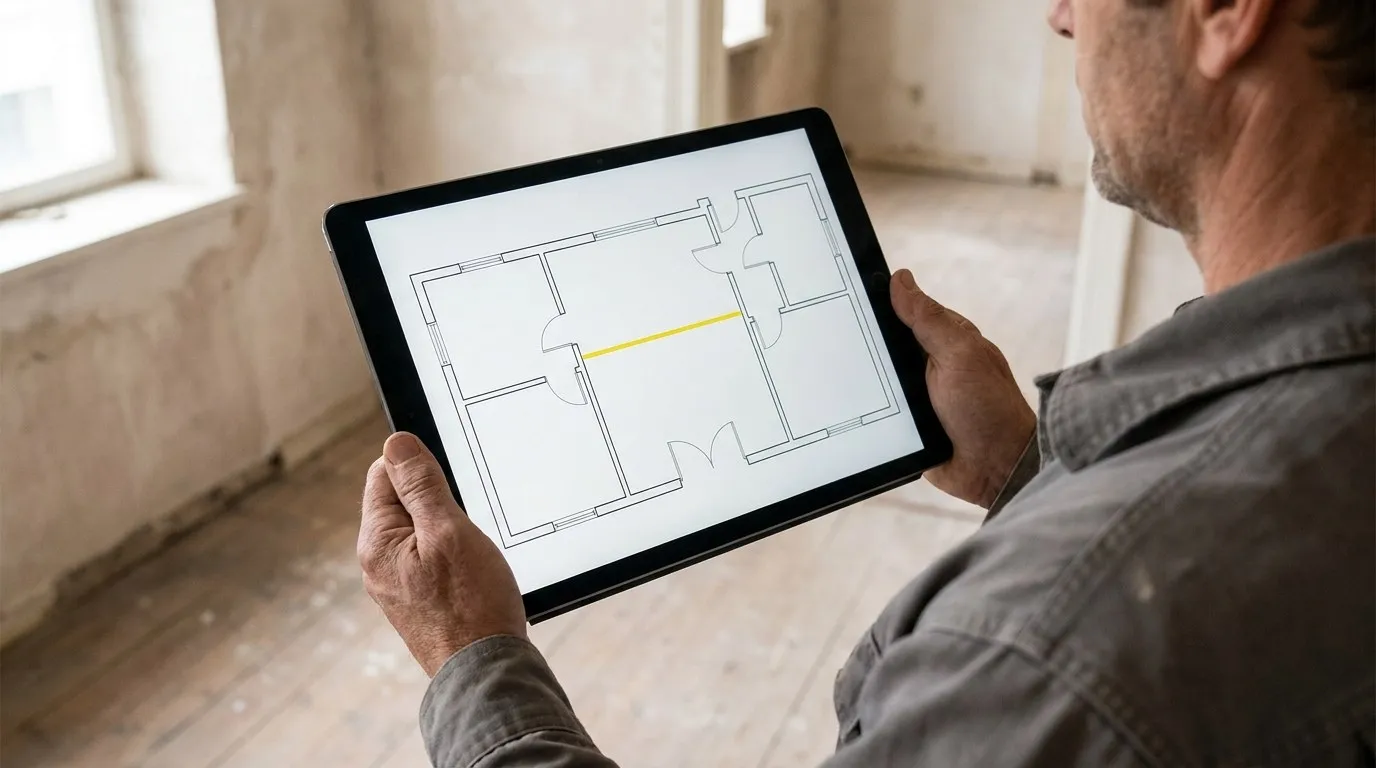
Kein Werkzeug errät den Maßstab eines Plans. Im Schriftfeld steht manchmal „1:50”, doch es lügt öfter als gedacht: sobald ein A1 nachgedruckt oder als A3 neu exportiert wurde, ist die Zeichnung verkleinert und die Angabe stehen geblieben. Dem Schriftfeld zu vertrauen heißt, sich um einen konstanten Faktor über das gesamte Aufmaß zu irren, ohne dass eine einzige Zahl verdächtig aussieht.
Die Kalibrierung besteht aus drei Handgriffen, in jedem Werkzeug gleich:
- Eine eingetragene Bemaßung suchen, so lang wie möglich — mindestens 2 Meter. Je kürzer die Referenz, desto stärker vervielfacht sich anschließend der Klickfehler.
- Die Strecke ziehen zwischen ihren beiden Enden, mit dem Kalibrierwerkzeug.
- Den realen Wert eintragen. Das Werkzeug leitet das Verhältnis ab, und alle folgenden Messungen stimmen, unabhängig vom Zoom.
Fehlt jede Bemaßung, liefert eine Standard-Innentür 0,83 m lichte Durchgangsbreite und hilft aus der Klemme. Das Thema verdient mehr Raum: wir haben es im Leitfaden zum Planmaßstab ausgeführt, mit Umrechnungstabelle und den Fällen, in denen das Schriftfeld falsch ist.
Ein Kalibrierfehler von 2 % bleibt am Bildschirm völlig unsichtbar und schlägt sich als 2 % Abweichung auf sämtliche Mengen des Angebots nieder.
Was die Genauigkeit beim Messen auf PDF verschlechtert
Zwei Pläne im selben Format sind nicht gleichwertig, und der Unterschied ist am Bildschirm nicht zu sehen.
Ein Vektor-PDF — direkt aus AutoCAD, Revit oder ArchiCAD exportiert — enthält die Linien als Koordinaten. Zoomen verdickt sie nicht, und der Klick landet exakt auf der Kante. Das ist der günstige Fall: auf PDF messen erreicht hier regelmäßig 0,5 % Abweichung auf Flächen.
Ein gescanntes PDF ist eine Fotografie von Papier. Die Linien sind drei oder vier Pixel breit, der Klick kann irgendwo darin landen, und das Papier selbst kann sich vor dem Scannen verzogen haben. Der Fehler summiert sich mit jedem gesetzten Punkt.
Drei Faktoren wiegen, in dieser Reihenfolge:
- Die Länge der Kalibrierreferenz. Auf einem Maß von 0,80 m zu kalibrieren und dann eine Fassade von 20 m zu messen, vervielfacht den anfänglichen Klickfehler um das 25-fache. Eine Referenz von 5 m teilt diesen Fehler gegenüber 0,80 m durch sechs.
- Die Schärfe des Dokuments. Zielen Sie im Scan grundsätzlich auf die Mitte der Linie, nie auf ihren Rand, und halten Sie dieselbe Konvention an beiden Enden durch.
- Der Zoom im Moment des Klicks. Einen Punkt bei 100 % Ansicht auf einem A0 zu setzen heißt, auf 2 cm genau zu zielen. Vor dem Klick zu zoomen kostet zwei Sekunden und beseitigt diesen Fehler.
Eine einfache Kontrolle schlägt jede Einstellung: messen Sie nach der Kalibrierung eine zweite eingetragene Bemaßung an anderer Stelle im Plan. Stimmt sie, stimmt der Maßstab überall. Liegt sie 3 % daneben, liegt das ganze Aufmaß daneben.
Wo der PDF-Reader aufhört
Ein Reader misst eines nach dem anderen. Das reicht, um vor dem Telefonat ein Maß zu prüfen. Es reicht nicht mehr, sobald die Messung ein Angebot speist, aus drei konkreten Gründen:
- Nichts summiert sich. Zwölf vermessene Räume sind zwölf Zahlen, die von Hand in die Tabelle zu übertragen sind. Jede Übertragung ist eine Gelegenheit für einen Fehler.
- Nichts wird gezählt. Steckdosen, Spots, Schächte, Wasseranschlüsse: kein Reader führt einen Zähler je Kategorie.
- Nichts lässt sich nachlesen. Das Angebot geht raus, der Kunde bestreitet eine Menge, und das Aufmaß muss neu gemacht werden, um die Herkunft der Zahl zu finden.
Genau hier rechnet sich ein Aufmaß-Werkzeug, und keinen Moment früher. Der Vergleich der Methoden ohne Drucken stellt Acrobat, Bluebeam und Web-Anwendungen bei Preisen und echten Grenzen gegenüber.
Was ein Aufmaß-Werkzeug zusätzlich leistet
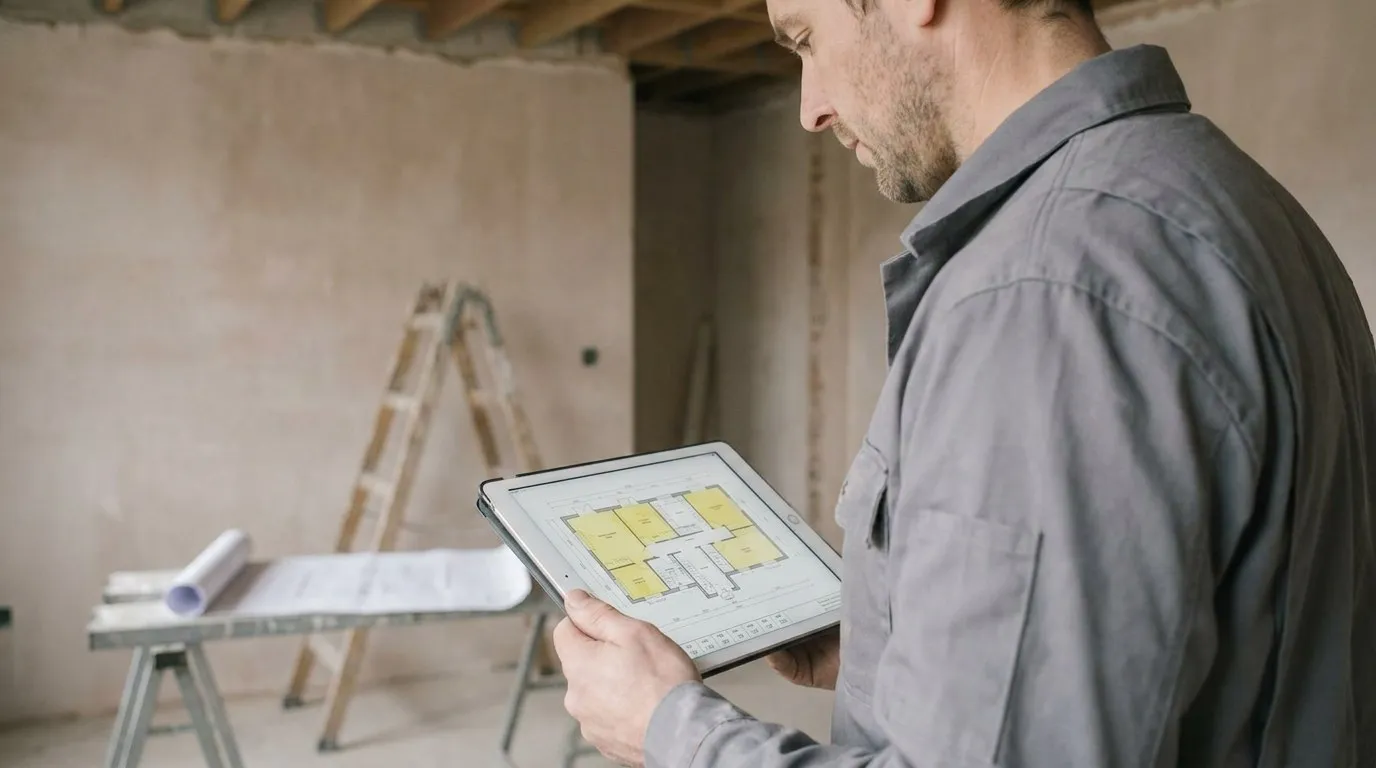
In Surplan bleibt das Messen auf PDF derselbe Handgriff — kalibrieren, dann ziehen — nur dass jede Messung einer Kategorie beitritt. Flächen summieren sich nach Bereich, Längen nach Position, Stückzählungen führen ihren Zähler über alle Seiten des Plansatzes hinweg. Am Ende gehen eine Auswertung und ein annotiertes PDF mit dem Angebot raus.
Der Plan bleibt im Browser, ohne Installation, Tablet auf der Baustelle inbegriffen. Die vollständige Methode steht im Leitfaden zur App für PDF-Planaufmaß, die Kette Aufmaß → Kalkulation in Aufmaß vom Plan erstellen.
Auf jedes Gewerk zugeschnitten
Die nützlichen Maße unterscheiden sich je Gewerk: Aufmaß Maler · Aufmaß Installateur · Aufmaß Elektriker · Aufmaß Fliesenleger · Aufmaß Trockenbauer · Aufmaß Schreiner · Aufmaß Dachdecker · Aufmaß Landschaftsgärtner
Fazit: zuerst die richtige Frage
Bevor Sie ein Werkzeug suchen, klären Sie, welche der beiden Fragen Ihre ist. Wollen Sie das Blattformat, antworten die Dokumenteigenschaften in drei Klicks und die Sache ist erledigt. Wollen Sie eine reale Länge oder Fläche, brauchen Sie ein Werkzeug, das kalibriert — und die Kalibrierung wiegt schwerer als die Wahl des Werkzeugs.
Für zwei oder drei Maße erledigt ein kostenloser Reader mit Kalibrierung die Arbeit. Sobald Messungen sich summieren, gezählt werden und in ein Angebot fließen müssen, wird der Reader zum Nadelöhr.
Surplan lässt sich an Ihren eigenen Plänen testen: 2 Pläne gratis, ohne Kreditkarte. Jetzt einen Plan öffnen — oder vorher die detaillierten Preise ansehen.