
Todos los oficios
Abrir y medir un archivo DWG sin AutoCAD: 4 métodos en 2026
Recibes un DWG y no tienes AutoCAD. Visores gratuitos, conversión a PDF, alternativas de pago: qué permite medir realmente cada método y cuánto cuesta.

El arquitecto te envía los planos de la obra. Haces doble clic: el ordenador no sabe qué hacer con el archivo o, peor aún, te propone abrirlo con un programa de miles de euros al año. El presupuesto se entrega el viernes. Todos los profesionales que trabajan con estudios técnicos conocen esta escena, y la buena noticia es que abrir un archivo DWG sin AutoCAD no cuesta nada. Medir dentro, en cambio, separa claramente los métodos.
Por qué el DWG da problemas
DWG es el formato nativo de AutoCAD desde 1982. A diferencia del PDF, no es una imagen congelada del dibujo: es una base de datos geométrica. Cada muro es un objeto con coordenadas, espesor y capa. Eso es su fuerza para un delineante, y su dificultad para todos los demás.
Tres consecuencias prácticas:
- El formato es propietario. Autodesk no publica la especificación completa. Los demás programas lo leen por ingeniería inversa, lo que explica los renderizados a veces imperfectos.
- No existe la «página». Un DWG contiene un espacio modelo infinito. El A3 o el A0 solo existen en las presentaciones, y no todas las herramientas las restituyen.
- La unidad de dibujo es arbitraria. Un plano puede estar dibujado en milímetros, centímetros o metros. Nada en el archivo obliga a declararlo.
Este último punto es el que más engaña: un archivo que se abre perfectamente puede dar medidas erróneas por un factor de diez o de mil si la unidad no es la que creías.
Método 1: el visor en línea (gratis, consulta)
Autodesk Viewer es la herramienta gratuita oficial de Autodesk. Creas una cuenta, sueltas el DWG en el navegador y consultas el plano sin instalar nada. También admite DXF, RVT e IFC.
Lo que hace bien.
- Renderizado fiel, al venir del propio editor del formato
- Encendido y apagado de capas
- Medición de distancia entre dos puntos
- Cero instalación, funciona en Mac y en PC
Lo que falta para una medición.
- Sin cálculo de superficie: mides segmentos, no estancias
- Sin recuento de elementos (enchufes, puntos de luz, carpinterías)
- No se conserva nada: cierras la pestaña y tus medidas desaparecen
- Ninguna exportación a Excel ni a un presupuesto
- Tus planos pasan por un servidor de Autodesk, lo que puede plantear dudas en una obra con cláusula de confidencialidad
Veredicto. Perfecto para comprobar que has recibido el plano correcto y tomar dos o tres cotas. Inservible para presupuestar una obra.
En la misma familia, eDrawings (Dassault) y los visores de ShareCAD o AutoDWG prestan servicios equivalentes con límites comparables.
Método 2: un programa CAD alternativo (gratis a moderado, edición)
Si necesitas modificar el dibujo, hace falta un CAD de verdad. Varias alternativas leen DWG sin pasar por AutoCAD:
| Programa | Coste orientativo | Observación |
|---|---|---|
| LibreCAD | Gratis, código abierto | Solo 2D, abre sobre todo DXF; el DWG requiere conversión previa |
| NanoCAD | Versión gratuita disponible | Interfaz muy parecida a AutoCAD, solo Windows |
| BricsCAD | Licencia perpetua o suscripción | La alternativa más completa, lee DWG de forma nativa |
| QCAD | Gratis (edición comunitaria) | 2D, multiplataforma |
Lo que hacen bien. Recuperas las capas, los objetos y las acotaciones nativas. Puedes dibujar encima, exportar e imprimir a escala.
Dónde duele. La curva de aprendizaje es la de un CAD, es decir, real. Si nunca has delineado, cuenta con varios días antes de sentirte cómodo. Y la medición sigue siendo manual: estas herramientas calculan superficies, pero no generan un resumen por partida listo para presupuestar.
Veredicto. La elección correcta si tu oficio es dibujar. Sobredimensionado si tu oficio es presupuestar.
Método 3: convertir el DWG a PDF
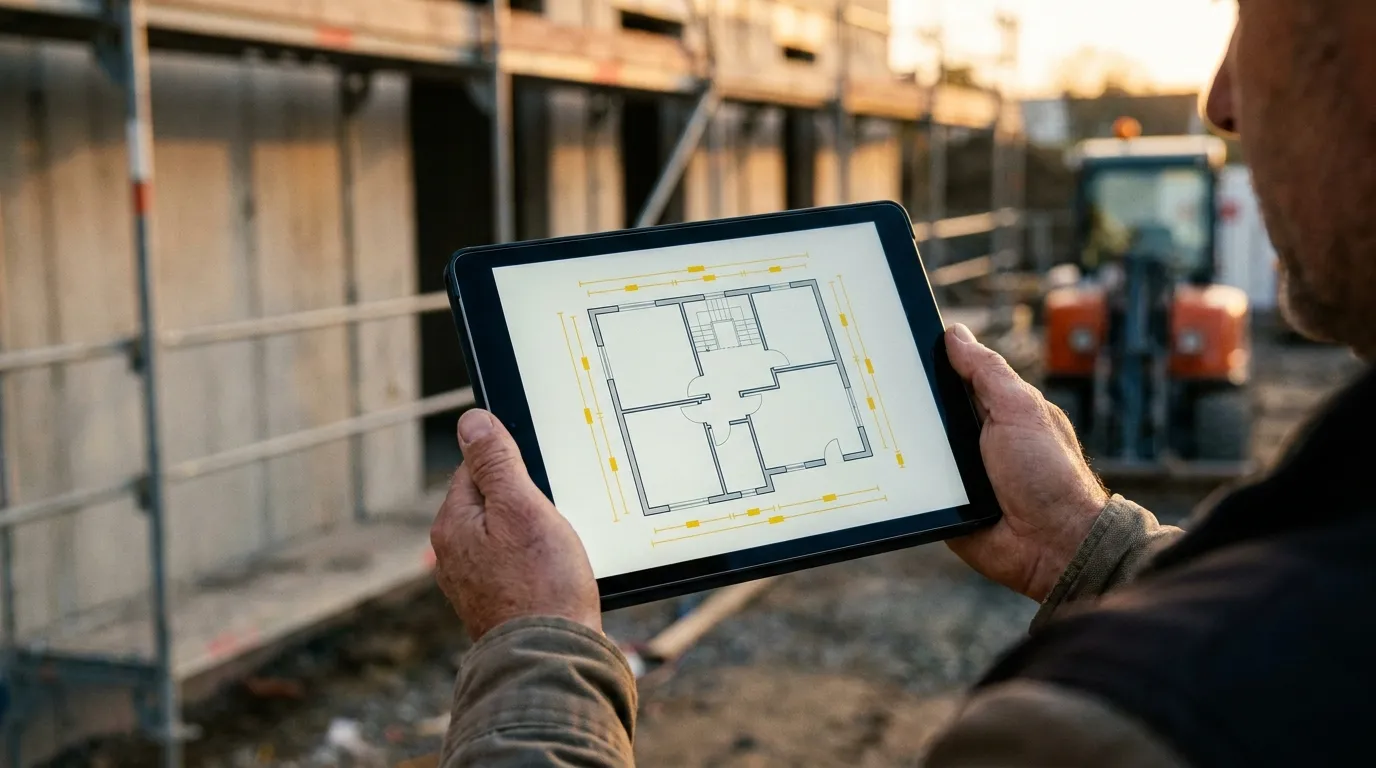
Es la vía más directa cuando el objetivo es medir, no dibujar. El DWG se convierte en un PDF vectorial que cualquier herramienta sabe abrir.
Lo que se conserva. La geometría exacta. Un muro de 4,80 m sigue midiendo 4,80 m, y la proporción entre todas las distancias del plano queda intacta. Eso es lo que hace fiable la medición tras la conversión.
Lo que se pierde. Las capas editables, las propiedades de objeto, la posibilidad de editar. Para una medición son pérdidas sin consecuencias.
La trampa que conviene conocer. La conversión no siempre traslada la unidad absoluta. El DWG se dibuja en unidades de dibujo y el PDF se expresa en puntos. Por eso hay que calibrar el PDF sobre una cota conocida antes de la primera medida, igual que con un plano escaneado. Son quince segundos, pero olvidarlo falsea toda la medición. Nuestra guía de la escala de un plano detalla la maniobra y qué cotas conviene elegir.
Varios servicios convierten DWG a PDF, entre ellos CloudConvert y Zamzar. Atención a un punto que rara vez se menciona: estás subiendo el plano de tu cliente a un servidor de terceros. En una obra sensible, revisa lo que dice tu contrato.
Método 4: una herramienta de mediciones que acepta DWG directamente
La cuarta vía elimina el paso de conversión: sueltas el DWG en una herramienta de mediciones, ella se encarga y tú mides.
Es lo que hace Surplan: el archivo DWG o DXF se convierte al importarlo y después se trata como cualquier plano. Calibras sobre una cota, mides superficies, longitudes y recuentos, y obtienes un resumen por partida.
Lo que cambia en la práctica.
- Un solo gesto en vez de dos: sin archivo intermedio que gestionar, sin carpeta de «conversiones» acumulándose
- Las medidas se conservan: reabres la obra tres semanas después y sigue todo ahí
- Un resumen exportable en CSV para pegarlo en tu programa de presupuestos
- Un PDF anotado que adjuntar al presupuesto, para que el cliente vea qué se ha medido
- Funciona en el navegador, así que también en tableta a pie de obra
Lo que conviene saber. La conversión de DWG pasa por un servicio de terceros, como en todas las soluciones de esta familia. Y los DWG muy antiguos o con objetos propietarios exóticos pueden fallar: en ese caso, la solución es pedir a quien generó el archivo que lo abra y haga «Guardar como PDF».
Veredicto. La vía más corta cuando el DWG solo es un punto de partida hacia un presupuesto.
Qué método para qué necesidad
| Tu necesidad | El método |
|---|---|
| Comprobar que el plano recibido es el correcto | Visor en línea |
| Tomar dos o tres cotas rápidas | Visor en línea |
| Modificar el dibujo, añadir elementos | Programa CAD alternativo |
| Archivar o difundir el plano | Conversión a PDF |
| Presupuestar una obra a partir del plano | Herramienta de mediciones que acepte DWG |
La pregunta no es «cómo abro este archivo» sino «qué voy a hacer con él». Nueve de cada diez veces en una empresa de oficio, la respuesta es: un presupuesto. Y en ese caso, todo lo que no acabe en un cuadro de mediciones es tiempo perdido.
Tres errores que salen caros
Medir sin verificar la unidad. Es el error número uno en archivos CAD. Tras convertir y calibrar, traza una segunda distancia sobre otra cota acotada. Si cuadra, el plano es fiable. Si la diferencia supera el 2 %, recalibra antes de seguir.
Fiarse de la escala del cajetín. El cajetín anuncia «1/50», pero el plano se ha reimpreso en A3 desde un A1: la escala real ronda 1/70,7. El cajetín miente a menudo; la cota acotada, nunca.
Medir la presentación equivocada. Un DWG contiene a veces varias presentaciones a escalas distintas: un plano de conjunto y detalles. Convertir sin mirar produce un PDF de varias páginas donde cada página exige su propia calibración.
Adaptado a cada oficio
Recibir un DWG es habitual cuando trabajas con estudios técnicos, pero las medidas que hay que extraer cambian según el oficio. Cada guía detalla las herramientas y un ejemplo con cifras:
- Mediciones pintor
- Mediciones alicatador
- Mediciones electricista
- Mediciones fontanero
- Mediciones yesero
- Mediciones tejador
- Mediciones carpintero
- Mediciones paisajista
En resumen
Abrir un archivo DWG sin AutoCAD es gratis y sencillo: basta un visor en línea. La verdadera pregunta es qué quieres hacer con él. Para consultar, el visor cumple. Para dibujar, hace falta un CAD. Para presupuestar, hace falta una herramienta que convierta el plano en cantidades. Y ahí, el paso de conversión debe desaparecer dentro de la herramienta en lugar de recaer sobre ti.
Surplan acepta DWG y DXF al importar y cubre 2 planos completos gratis, sin tarjeta. Para el método paso a paso, consulta cómo hacer una medición sobre plano; para comparar herramientas de medida, el comparativo de métodos sin imprimir; y las tarifas detalladas para las fórmulas de equipo.